
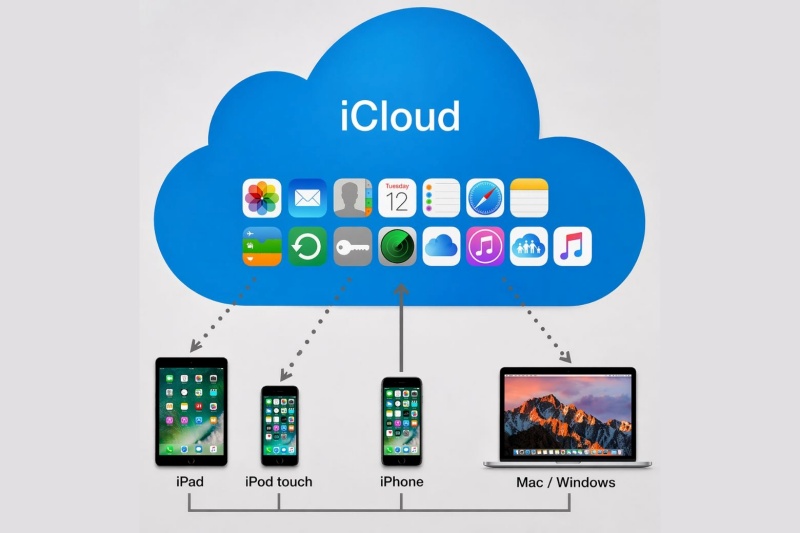
iCloud là nền tảng lưu trữ đám mây đột phá do Apple phát triển. Nền tảng này kết nối điện thoại, máy tính bảng và máy tính thành một khối thống nhất. Người dùng bảo vệ dữ liệu tuyệt đối và truy cập thông tin mọi lúc. Nhờ đó tạo ra hệ sinh thái tốt nhất cho người dùng đa nền tảng – đa sản phẩm của Apple.
Bản chất của nền tảng lưu trữ đám mây Apple
Đám mây Apple duy trì sự đồng bộ mượt mà giữa các thiết bị trong cùng hệ sinh thái. Nền tảng này hoạt động liên tục nhằm bảo đảm mọi tập tin luôn ở trạng thái sẵn sàng.
iCloud là gì và cơ chế vận hành
iCloud được Steve Jobs giới thiệu lần đầu tiên tại sự kiện WWDC vào ngày 6 tháng 6 năm 2011 để thay thế dịch vụ MobileMe. Về bản chất, đây là dịch vụ lưu trữ và điện toán đám mây tích hợp sâu vào mã nguồn của hệ điều hành iOS và macOS. Hệ thống chia nhỏ dữ liệu, mã hóa bằng thuật toán AES-128 và phân tán trên các trung tâm dữ liệu toàn cầu.
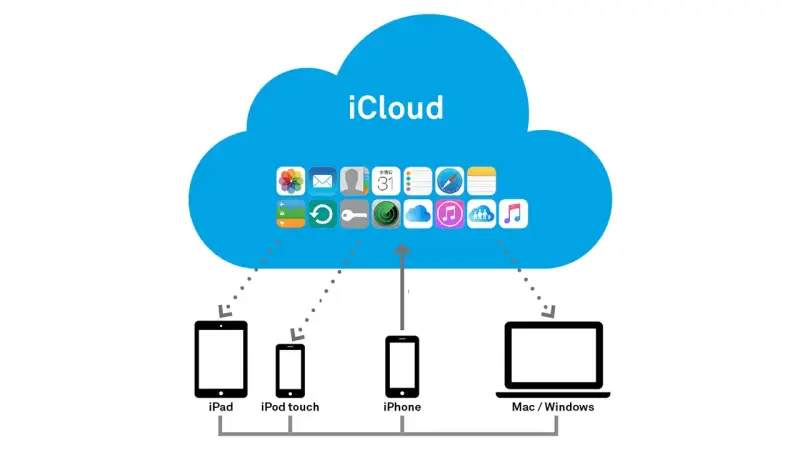
Khi người dùng chụp một bức ảnh, máy tự động tải tệp tin lên máy chủ qua giao thức HTTPS bảo mật. Dữ liệu ngay lập tức phản hồi về các thiết bị khác đăng nhập cùng tài khoản. Cơ chế này loại bỏ hoàn toàn việc truyền tải thủ công bằng dây cáp phức tạp.
Vai trò của tài khoản đối với thiết bị iOS
Tài khoản đóng vai trò như chiếc chìa khóa định danh kỹ thuật số duy nhất. Không có tài khoản này, chiếc điện thoại thông minh sẽ mất đi 80% tính năng cao cấp.
Nền tảng kiểm soát toàn bộ chứng chỉ mã hóa end-to-end cho ứng dụng nhạy cảm. Hệ thống bảo vệ danh bạ, tin nhắn iMessage và mật khẩu khỏi sự xâm nhập trái phép.
Nếu không kích hoạt tài khoản, bạn không thể truy cập cửa hàng ứng dụng App Store. Thiết bị của bạn trở nên rời rạc và mất khả năng khôi phục khi gặp sự cố.
Các tính năng cốt lõi trên bộ nhớ đám mây Apple
Không gian lưu trữ Apple tích hợp nhiều công cụ bảo mật và đồng bộ mạnh mẽ. Những tiện ích này phục vụ trực tiếp nhu cầu làm việc và giải trí hàng ngày.
Khả năng đồng bộ hình ảnh và dữ liệu cá nhân
Tính năng Ảnh iCloud lưu giữ toàn bộ thư viện ảnh ở định dạng gốc HEIC hoặc RAW. Mọi chỉnh sửa về màu sắc hay cắt gọt đều cập nhật tức thì trên máy tính bảng.
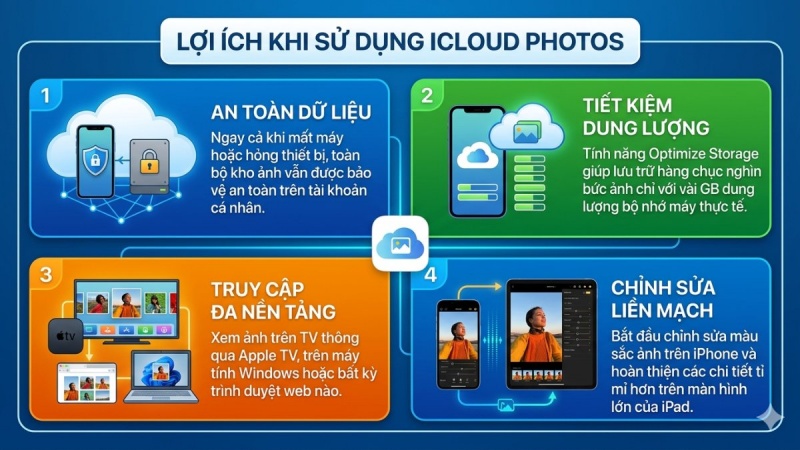
Hệ thống tự động tạo bản sao thu nhỏ có độ phân giải thấp trên bộ nhớ trong. Giải pháp này tiết kiệm đến 80% dung lượng đĩa cứng trên điện thoại iPhone.
Chuỗi khóa iCloud tự động điền mật khẩu và thông tin thẻ tín dụng an toàn. Bạn không cần ghi nhớ hàng trăm chuỗi ký tự phức tạp khác nhau.
Cơ chế bảo mật và định vị thiết bị thất lạc
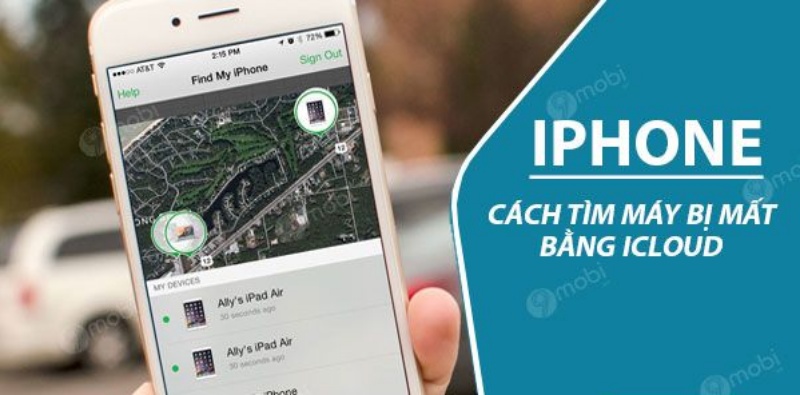
Tính năng Tìm giúp xác định chính xác tọa độ thiết bị ngay cả khi bị tắt nguồn. Công nghệ Bluetooth băng thông rộng gửi tín hiệu định vị qua các máy Apple xung quanh.
Chế độ Mất kích hoạt tính năng khóa thiết bị từ xa và hiển thị số điện thoại liên hệ. Kẻ xấu hoàn toàn không thể can thiệp hay khôi phục cài đặt gốc.
Mã hóa Advanced Data Protection nâng cấp mức độ an toàn lên tối đa. Chỉ có thiết bị tin cậy của bạn mới sở hữu khóa giải mã dữ liệu.
Hướng dẫn khởi tạo tài khoản cá nhân chi tiết
Bộ nhớ đám mây Apple cung cấp sẵn 5GB dung lượng cho mọi tài khoản khởi tạo mới. Mọi người dùng đều có thể tự tạo tài khoản qua vài bước cơ bản.
Mở tài khoản trực tiếp trên điện thoại iPhone
Quá trình đăng ký trên thiết bị di động diễn ra vô cùng trực quan và nhanh chóng. Bạn hãy thực hiện chính xác theo đường dẫn thao tác chi tiết sau:
- Bước 1: Mở ứng dụng Cài đặt trên màn hình chính > Chọn Đăng nhập vào iPhone ở ngay đầu danh sách.
- Bước 2: Nhấp vào dòng chữ màu xanh Bạn không có ID Apple hoặc đã quên? > Chọn Tạo ID Apple.
- Bước 3: Nhập chính xác Họ, Tên và Ngày tháng năm sinh > Nhấn Tiếp tục.
- Bước 4: Chọn Sử dụng địa chỉ email hiện có (ví dụ Gmail) hoặc chọn Lấy địa chỉ email iCloud miễn phí.
- Bước 5: Thiết lập Mật khẩu (phải có ít nhất 8 ký tự, gồm chữ in hoa, chữ thường và chữ số) > Nhập Số điện thoại để nhận mã xác minh OTP.
- Bước 6: Nhập mã OTP 6 chữ số gửi về điện thoại > Nhấn Đồng ý với các điều khoản dịch vụ để hoàn tất.
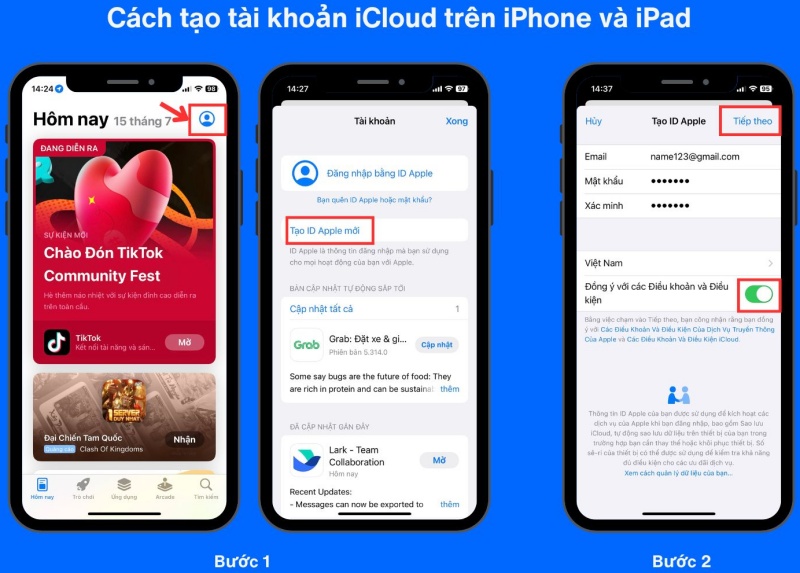
Trên đây là các bước để bạn thao tác tạo tài khoản icloud dễ dàng trên iphone của mình. Chúng tôi khuyên bạn nên tạo lập ngay tài khoản icloud khi bắt đầu mua điện thoại để trải nghiệm tốt nhất các thiết bị của “nhà Táo”. Và cũng để bạn mở hết các tính năng hay và tiện dụng của iphone.
Đăng ký thông qua trình duyệt web máy tính
Nếu không có sẵn điện thoại trên tay, bạn có thể tạo tài khoản qua máy tính. Hãy làm theo hướng dẫn thao tác cụ thể dưới đây:
- Bước 1: Mở trình duyệt web và truy cập địa chỉ appleid.apple.com.
- Bước 2: Nhấp vào mục Tạo ID Apple của bạn ở góc trên bên phải màn hình.
- Bước 3: Điền đầy đủ thông tin cá nhân: Họ tên, Quốc gia (Việt Nam), Ngày sinh, Email và Mật khẩu.
- Bước 4: Nhập Số điện thoại thường dùng để nhận xác thực bảo mật qua tin nhắn SMS hoặc cuộc gọi.
- Bước 5: Nhập ký tự Captcha hiển thị trên màn hình > Nhấn Tiếp tục.
- Bước 6: Kiểm tra hòm thư điện tử để lấy mã xác minh 6 số > Nhập mã vào trang web để hoàn thành kích hoạt.
Quy trình đăng nhập và cấu hình an toàn
Dịch vụ lưu trữ iOS đòi hỏi quy trình đăng nhập chuẩn xác để không bị khóa tài khoản. Bạn nên bật các lớp bảo vệ nâng cao ngay sau khi đăng nhập.
Thao tác đăng nhập trên thiết bị di động
Thao tác kết nối tài khoản vào thiết bị di động rất dễ thực hiện. Bạn hãy làm theo đường dẫn hướng dẫn dưới đây:
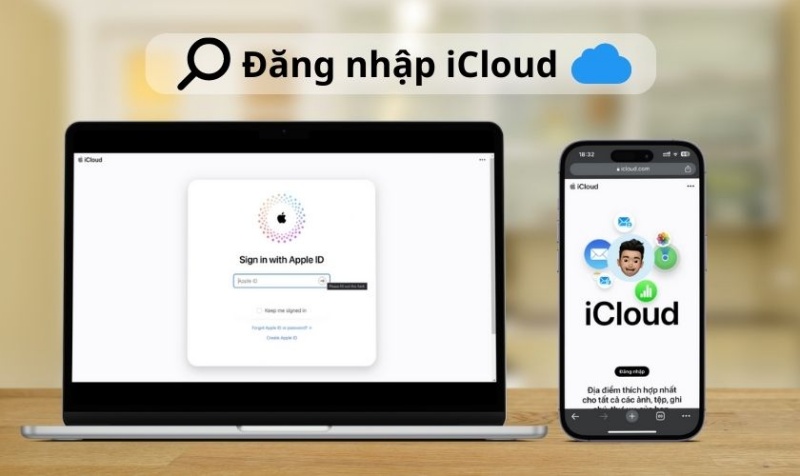
- Bước 1: Truy cập ứng dụng Cài đặt > Chọn mục Đăng nhập vào iPhone.
- Bước 2: Điền Tên tài khoản Email (hoặc số điện thoại) > Nhấn Tiếp tục.
- Bước 3: Nhập Mật khẩu tài khoản > Nhấn Tiếp tục ở góc trên.
- Bước 4: Nhập mã xác minh 6 số gửi về số điện thoại hoặc thiết bị tin cậy khác.
- Bước 5: Nhập Mật mã màn hình khóa của điện thoại để xác nhận đồng bộ dữ liệu.
Bật xác thực hai lớp tăng cường an toàn
Xác thực hai yếu tố ngăn chặn mọi truy cập trái phép vào tài khoản của bạn. Hãy kích hoạt tính năng này theo đúng chuỗi thao tác sau:
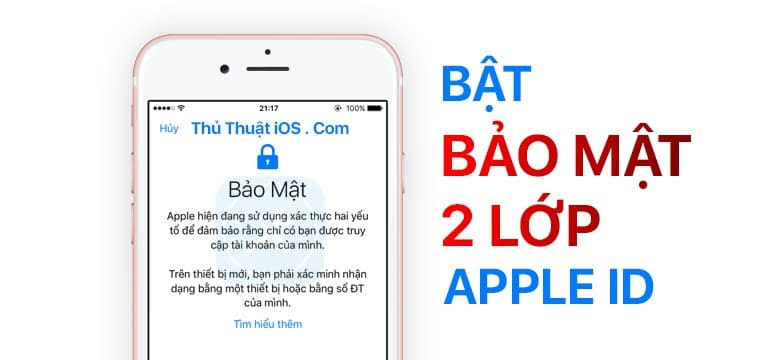
- Bước 1: Mở Cài đặt > Nhấp vào [Tên Tên Tài Khoản Của Bạn] ở trên cùng.
- Bước 2: Chọn mục Đăng nhập & Bảo mật.
- Bước 3: Tìm dòng Xác thực hai yếu tố và nhấn Bật.
- Bước 4: Nhập Số điện thoại tin cậy dùng để nhận mã OTP khôi phục khi đăng nhập thiết bị mới.
- Bước 5: Nhập Mã xác thực vừa gửi về số điện thoại để hoàn tất cài đặt an toàn.
Bảng giá dung lượng và giải pháp tối ưu chi phí
Mức 5GB miễn phí thường hết rất nhanh sau vài tháng chụp ảnh. Dưới đây là bảng thông số và chi phí nâng cấp các gói iCloud Plus tại Việt Nam:
| Gói dung lượng | Chi phí / Tháng | Số người dùng chung | Tính năng cao cấp đi kèm |
|---|---|---|---|
| 5GB | Miễn phí | 1 người | Đồng bộ dữ liệu cơ bản |
| 50GB | 19.000 VNĐ | 1 người | Private Relay, Hide My Email, 1 Camera HomeKit |
| 200GB | 69.000 VNĐ | Tối đa 5 người | Private Relay, Hide My Email, 5 Camera HomeKit |
| 2TB | 199.000 VNĐ | Tối đa 5 người | Private Relay, Hide My Email, Không giới hạn Camera |
Tính năng Private Relay mã hóa hoàn toàn lượng lưu thông mạng khi truy cập Safari. Trong khi đó, Hide My Email tạo ra các địa chỉ email ngẫu nhiên để đăng ký dịch vụ công cộng.
Gói 200GB là lựa chọn tối ưu cho nhóm gia đình 4 thành viên. Mức chi phí chia đều giúp tiết kiệm ngân sách đáng kể mỗi tháng.
Xử lý các sự cố thường gặp khi sử dụng
Dịch vụ lưu trữ đám mây đôi khi gặp tình trạng ngưng đồng bộ do đầy dung lượng. Bạn sẽ thấy thông báo bộ nhớ đã đạt mức giới hạn hiển thị liên tục.
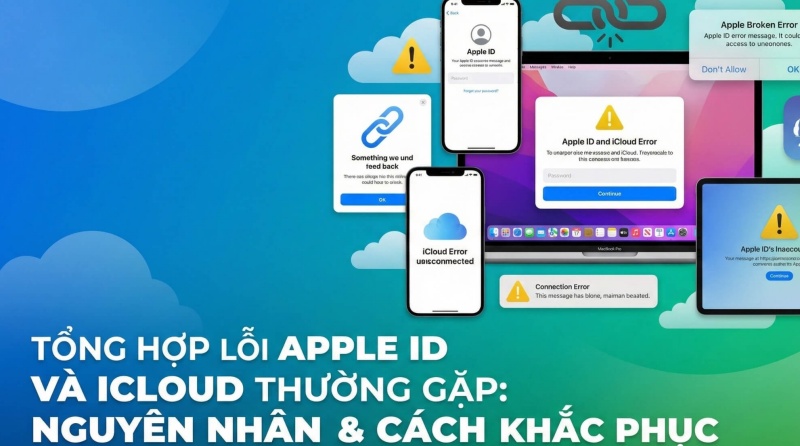
Để xử lý, bạn truy cập Cài đặt > [Tên Tài Khoản] > iCloud > Quản lý dung lượng tài khoản. Hãy xóa bớt các bản sao lưu thiết bị cũ không còn sử dụng.
Tắt bớt tính năng đồng bộ ở các ứng dụng không quan trọng như Lịch hay Ghi chú. Hành động này giúp giải phóng đáng kể không gian lưu trữ cho hình ảnh.
Trường hợp quên mật khẩu, hãy truy cập iforgot.apple.com để đặt lại. Hệ thống sẽ gửi liên kết khôi phục về số điện thoại tin cậy của bạn.
Tóm tắt giá trị & Lời khuyên từ Minh Đức
iCloud không chỉ là một công cụ lưu trữ thuần túy mà còn là linh hồn kết nối toàn bộ hệ sinh thái thiết bị Apple. Việc hiểu rõ bản chất, tạo lập và bảo mật tài khoản đúng quy chuẩn ngay từ đầu sẽ bảo vệ tài sản dữ liệu cá nhân của bạn an toàn tuyệt đối trước mọi rủi ro kỹ thuật.
Nếu bạn gặp khó khăn trong quá trình cài đặt, quên mật khẩu hoặc cần tư vấn các dòng thiết bị công nghệ chính hãng, hãy liên hệ ngay với Minh Đức để nhận được hỗ trợ chuyên sâu từ đội ngũ kỹ thuật viên giàu kinh nghiệm.

Chào các bạn!
Tôi tên là Tuyền Vũ – người sáng tạo nội dung về lĩnh vực pháp luật và nghiệp vụ thám tử tư cho công ty thám tử Minh Đức. Với kinh nghiệm gần 10 năm trong nghề hỗ trợ các vụ việc liên quan đến hôn nhân và gia đình – giám sát con cái và điều tra công nghệ cao. Tôi mong rằng những chia sẻ của mình sẽ giúp ích cho mọi người. Giải đáp được các thắc mắc hoặc tìm kiếm thông tin mà bạn cần.