
Cách chụp ảnh có ngày giờ địa điểm là giải pháp quản lý dữ liệu hình ảnh tối ưu trên điện thoại thông minh. Kỹ thuật này giúp người dùng xác minh tính trung thực của hiện trạng công việc thông qua dấu mốc tọa độ thực tế. Và cũng là một cách để chèn thông tin mình cần như Tên, Thương hiệu hoặc bất kỳ dòng chữ nào muốn cho lên ảnh.
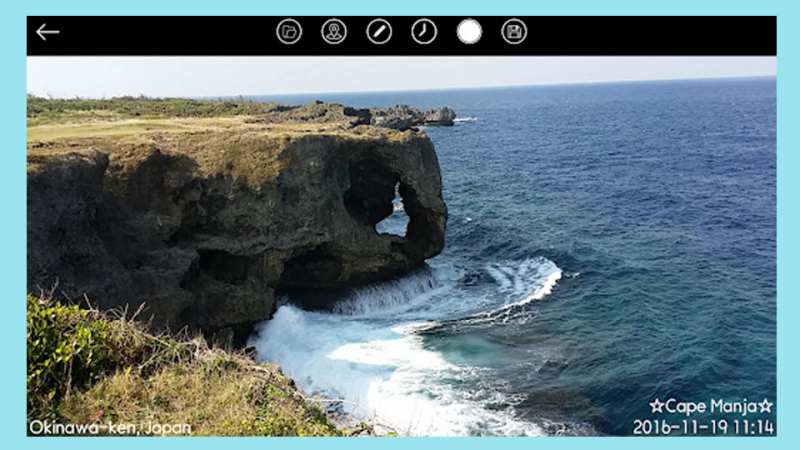
Hãy cùng chuyên gia Minh Đức khám phá các bước thiết lập nhanh chóng trên mọi thiết bị.
Cách chụp ảnh có ngày giờ địa điểm trên iPhone
Chụp ảnh hiển thị mốc thời gian trên thiết bị iOS đòi hỏi việc cấp quyền định vị chính xác. Việc này giúp chip GPS ghi nhận trực tiếp tọa độ vào tệp hình ảnh.
Bật quyền vị trí cho camera gốc iOS
Camera hệ thống iOS lưu trữ thông tin không gian dựa trên bộ vi xử lý vị trí. Việc kích hoạt quyền định vị giúp thiết bị tự động nhúng tọa độ GPS vào tệp. Hệ thống cần quyền truy cập Vị trí chính xác để đạt bán kính sai số dưới 3m. Chỉ cần bạn thực hiện thao tác ngay trên điện thoại Iphone của mình mà không cần cài thêm bất kỳ ứng dụng chụp ảnh có ngày giờ nào khác vào.

Bạn hãy thực hiện theo đúng thứ tự hướng dẫn cài đặt dưới đây.
- Bước 1: Bạn truy cập vào ứng dụng Cài đặt trên màn hình chính iPhone.
- Bước 2: Bạn nhấn chọn mục Quyền riêng tư & Bảo mật, sau đó bấm chọn Dịch vụ định vị.
- Bước 3: Bạn tìm và chọn ứng dụng Máy ảnh.
- Bước 4: Bạn Tích chọn mục Khi dùng Ứng dụng và bật công tắc tại phần Vị trí chính xác.
Bật nhãn thời gian trong ứng dụng Ảnh
Ứng dụng Ảnh mặc định của Apple tự động trích xuất dữ liệu Exif để hiển thị mốc thời gian. Người dùng có thể kiểm tra chi tiết ngày giờ và bản đồ trực tiếp trên giao diện. Dữ liệu này được mã hóa chìm theo chuẩn định dạng tệp HEIC hoặc JPEG.
Các thao tác xem chi tiết nhãn thời gian được thực hiện cực kỳ đơn giản.

- Bước 1: Bạn mở ứng dụng Ảnh và chọn bức hình cần kiểm tra thông tin.
- Bước 2: Bạn vuốt nhẹ bức ảnh từ dưới lên trên hoặc nhấn vào biểu tượng chữ (i).
- Bước 3: Bạn xem chi tiết thông số Ngày, Giờ, Tọa độ GPS và bản đồ vị trí hiển thị dưới ảnh.
Cài đặt camera hiển thị thời gian trên Android
Chụp hình đính kèm mốc tọa độ trên giao diện Android phụ thuộc vào trình điều khiển camera gốc. Người dùng chỉ cần bật tính năng lưu vị trí để ghi nhận dữ liệu Exif.
Kích hoạt thẻ vị trí trên ứng dụng gốc
Ứng dụng camera Android tích hợp thẻ vị trí để lưu lại tọa độ kinh độ và vi độ. Cài đặt này giúp điện thoại kết nối tới vệ tinh A-GPS ngay khi bấm máy. Giúp bạn khi mở ứng dụng chụp ảnh thông thường, máy cũng bắt đầu liên kết vệ tinh để xác định vị trí nơi bạn đang cầm điện thoại chụp ảnh.

Mức tiêu thụ pin của tính năng này vô cùng thấp, dưới 1% mỗi giờ. Bạn có thể bật tính năng này theo các bước chi tiết sau.
- Bước 1: Bạn mở ứng dụng Máy ảnh gốc trên điện thoại Android.
- Bước 2: Bạn nhấn vào biểu tượng Cài đặt (hình bánh răng) ở góc trên màn hình.
- Bước 3: Bạn tìm kiếm mục Thẻ vị trí (hoặc Lưu vị trí) và gạt công tắc sang màu xanh để kích hoạt.
- Bước 4: Bạn nhấn Cho phép khi dùng ứng dụng nếu màn hình xuất hiện thông báo yêu cầu cấp quyền.
Sử dụng tính năng dấu bản quyền hệ thống
Dấu bản quyền hệ thống là tính năng in trực tiếp các ký tự chữ và số lên bề mặt điểm ảnh. Dạng in cứng này khác hoàn toàn với dữ liệu Exif ẩn bên trong tệp.
Tính năng này xuất hiệu hầu hết trên các mẫu điện thoại Android hiện nay, tuy nhiên, một số dòng như Samsung, LG, Oppo thì có thể thay được cả tên. Còn một số khác thì phải giữ nguyên tên máy điện thoại mà chỉ in thêm được ngày giờ và địa điểm mà thôi.
Tính năng này giúp bức ảnh hiển thị rõ ngày giờ chụp mà không cần tải ứng dụng ngoài. Thao tác cài đặt dấu bản quyền được thực hiện như sau.
- Bước 1: Bạn truy cập vào Máy ảnh và chọn phần Cài đặt máy ảnh.
- Bước 2: Bạn chọn mục Dấu bản quyền (Watermark).
- Bước 3: Bạn bật công tắc Dấu bản quyền, sau đó chọn tích vào ô Ngày và giờ.
- Bước 4: Bạn quay lại giao diện chụp ảnh để kiểm tra kết quả in nhãn ở góc dưới bức hình.
Cách chụp ảnh có ngày giờ địa điểm qua app xịn nhất
Lưu vết thời gian vị trí bằng ứng dụng chuyên dụng mang lại độ linh hoạt cao hơn camera mặc định. Các phần mềm này cho phép in đính kèm bản đồ, cao độ và thời tiết thực tế.
Ứng dụng TimeStamp Camera cho công việc hiện trường
TimeStamp Camera là công cụ in dấu thời gian chuyên nghiệp nhất hiện nay dành cho kỹ sư thi công, thám tử theo dõi hay những bạn muốn lưu giữ kỷ niệm trên ảnh. Ứng dụng này hỗ trợ hiển thị mốc thời gian thực tế với độ chính xác đến từng mili giây.

Những tính năng nổi bật của Ứng dụng chụp ảnh có ngày giờ địa điểm này gồm:
- Tự động chèn tọa độ GPS, địa chỉ nhà, bản đồ vệ tinh thu nhỏ và hướng độ compass.
- Khả năng ghi chèn dữ liệu trực tiếp khi đang quay video độ phân giải 4K.
- Hỗ trợ lưu trữ bản sao dữ liệu vào bộ nhớ đệm Offline khi mất kết nối 4G.
- Tùy chỉnh font chữ, màu sắc, kích thước và vị trí nhãn in linh hoạt.
Nếu bạn đang có nhu cầu sử dụng APP Timestamp Camera này. Bạn cần thực hiện cài đặt theo các bước sau:
- Tải trên iPhone: Bạn truy cập App Store > Tìm từ khóa “TimeStamp Camera Free” > Nhấn Nhận để cài đặt.
- Tải trên Android: Bạn vào CH Play > Tìm “TimeStamp Camera” > Chọn Cài đặt.
Ứng dụng Timemark Camera
Timemark Camera là giải pháp hoàn hảo cho việc quản lý nhân sự và chấm công hiện trường. Phần mềm này tích hợp công nghệ mã hóa dấu thời gian chống gian lận cực kỳ hiệu quả. Nhờ vậy, mỗi bức ảnh khi chụp và gửi đi sẽ luôn có dấu mốc thời gian chụp và toạ độ của vị trí được chụp khi đó.

Tính năng nổi bật của ứng dụng Timemark Camera là:
- Nhãn in hiển thị rõ ràng địa chỉ thực tế nhờ thuật toán kết hợp Google Maps.
- Hệ thống mẫu tem chống giả mạo, không thể chỉnh sửa mốc thời gian thủ công.
- Tính năng tự động chèn logo doanh nghiệp và ghi chú công việc ngay trên ảnh.
- Tối ưu hóa dung lượng bộ nhớ, giúp máy hoạt động mượt mà không bị nóng.
Chi tiết cách cài đặt như sau:
- Tải trên iPhone: Mở App Store > Tìm từ khóa “Timemark Camera” > Chọn Tải về.
- Tải trên Android: Mở CH Play > Tìm từ khóa “Timemark” > Nhấn nút Cài đặt.
App TrueMark Camera siêu nhẹ và tiện lợi
TrueMark Camera nổi bật với giao diện đơn giản và dung lượng bộ cài cực kỳ nhẹ dưới 15MB. Phần mềm này phù hợp cho các dòng điện thoại cấu hình thấp cần thao tác nhanh. Tuy nhẹ, nhưng ứng dụng này vẫn đáp ứng đầy đủ các yêu cầu cơ bản của bạn trên tấm ảnh chụp gồm: Ngày giờ, vị trí chụp, đặt tên chi tiết cho một trường nhập ký tự và số tự do.
Ưu điểm đáng kể đến của Truemark Camera là:
- Khởi động máy ảnh tức thì, không xảy ra hiện tượng trễ khung hình khi bấm chụp.
- Tự động lấy dữ liệu thời gian chuẩn theo múi giờ quốc tế UTC.
- Định dạng nhãn in gọn gàng, không làm che khuất các chi tiết quan trọng trong ảnh.
- Tiêu thụ năng lượng cực ít, giúp kéo dài thời lượng sử dụng pin thiết bị.
Hướng dẫn cách cài app chụp ảnh có thời gian thực này như sau:
- Tải trên iPhone: Mở App Store > Gõ “TrueMark Camera” > Nhấn Nhận.
- Tải trên Android: Tìm “TrueMark Camera” trên CH Play > Bấm Cài đặt.
Tại sao cần chụp ảnh có ngày giờ?
Lưu thời gian lên ảnh mang lại nhiều giá trị thực tiễn trong công việc và đời sống hàng ngày. Dưới đây là 7 lý do quan trọng bạn nên bật tính năng này.

- Tạo bằng chứng pháp lý: Hình ảnh có dấu mốc tọa độ và thời gian thực là bằng chứng xác thực khi xảy ra tranh chấp.
- Báo cáo tiến độ thi công: Các kỹ sư sử dụng ảnh gắn vị trí để minh bạch hóa tiến độ dự án theo từng ngày.
- Xác nhận chấm công hiện trường: Nhân viên đi thị trường có thể gửi ảnh chụp làm bằng chứng điểm danh chuẩn xác.
- Lưu giữ ký ức du lịch: Người dùng dễ dàng tra cứu lại chính xác vị trí và thời gian của từng khoảnh khắc kỷ niệm.
- Quản lý kho hàng và giao nhận: Đơn vị vận chuyển dùng ảnh có ngày giờ để xác nhận tình trạng hàng hóa lúc bàn giao.
- Tránh gian lận dữ liệu: Mốc thời gian in cứng ngăn chặn việc sử dụng lại các hình ảnh cũ trong quá khứ.
- Hỗ trợ điều tra sự cố: Các cơ quan chức năng dựa vào tọa độ GPS trên ảnh để xác định hiện trường vụ việc.
Bảng so sánh chi tiết giữa camera gốc và ứng dụng chuyên dụng:
| Tiêu chí | Camera gốc hệ thống | Ứng dụng chuyên dụng |
|---|---|---|
| Dạng nhãn in | Ẩn trong Exif / Dấu bản quyền đơn giản | In cứng trên ảnh (Hard-stamp) đa dạng |
| Thông tin hiển thị | Ngày, giờ, tọa độ cơ bản | Ngày, giờ, tọa độ, bản đồ, thời tiết, logo |
| Chống gian lận | Thấp (có thể sửa Exif) | Cao (mã hóa chống chỉnh sửa) |
| Mức hao pin | Dưới 1%/giờ | Từ 3% – 5%/giờ |
Khắc phục lỗi ảnh không hiện tọa độ vị trí
Ghi dấu vị trí hình ảnh đôi khi thất bại do mất tín hiệu vệ tinh hoặc xung đột phần mềm. Người dùng có thể khắc phục triệt để bằng các thao tác xử lý sau.
Lỗi phổ biến nhất xảy ra khi điện thoại bật Chế độ tiết kiệm pin làm ngắt chip GPS. Bạn hãy tắt chế độ này và di chuyển ra không gian thoáng để máy bắt sóng vệ tinh. Ngoài ra, việc sai lệch múi giờ hệ thống cũng khiến nhãn thời gian bị hiển thị sai. Bạn nên vào Cài đặt > Ngày & Giờ > Bật chế độ Đặt tự động.
Nếu ứng dụng bên thứ ba không hiện vị trí, bạn hãy kiểm tra lại mục cấp quyền. Bạn vào Cài đặt > chọn Ứng dụng > Tìm app chụp ảnh > Bật Cho phép truy cập Vị trí mọi lúc.
Kết luận
Thực hiện đúng kỹ thuật chụp ảnh hiển thị thời gian giúp bạn bảo mật thông tin và tối ưu hiệu suất làm việc. Việc kết hợp giữa cài đặt máy ảnh gốc và ứng dụng bổ trợ sẽ mang lại hiệu quả quản lý hình ảnh cao nhất. Bạn hãy liên hệ ngay với đội ngũ chuyên gia của Minh Đức để nhận hỗ trợ khảo sát và tư vấn các thiết bị công nghệ hiện đại nhất.

Chào các bạn!
Tôi tên là Tuyền Vũ – người sáng tạo nội dung về lĩnh vực pháp luật và nghiệp vụ thám tử tư cho công ty thám tử Minh Đức. Với kinh nghiệm gần 10 năm trong nghề hỗ trợ các vụ việc liên quan đến hôn nhân và gia đình – giám sát con cái và điều tra công nghệ cao. Tôi mong rằng những chia sẻ của mình sẽ giúp ích cho mọi người. Giải đáp được các thắc mắc hoặc tìm kiếm thông tin mà bạn cần.