
Mọi người dùng khi kết nối tài khoản đám mây đều thắc mắc liệu dùng chung icloud có định vị được không trên các thiết bị smartphone. Câu trả lời chính xác là hoàn toàn có thể định vị. Hệ sinh thái Apple tích hợp mạng lưới định vị toàn cầu giúp thiết bị liên kết tự động chia sẻ tọa độ cho nhau.
Dùng chung iCloud có định vị được không?
Có! Xài chung iCloud giúp người dùng xác định vị trí thực tế của mọi thiết bị đăng nhập cùng tài khoản. Nhờ đó, bạn có thể ứng dụng tính năng này vào để quản lý hay tìm kiếm người thân bị lạc hoặc xác định xem người thân của mình đang ở đâu.
Cơ chế theo dõi vị trí qua iCloud
Ứng dụng Tìm sử dụng mạng lưới hàng triệu thiết bị Apple xung quanh để xác định tọa độ. Máy chủ thu thập dữ liệu từ GPS, Wi-Fi và trạm phát sóng di động.

Thông tin được mã hóa đầu cuối và truyền về máy chủ Apple theo thời gian thực. Người dùng chung tài khoản chỉ cần mở ứng dụng là thấy vị trí thiết bị kia. Bạn có thể tham khảo thêm Hướng dẫn bảo mật tài khoản Apple Support để bảo vệ dữ liệu.
Tọa độ cập nhật liên tục với độ sai số cực thấp dưới 5 mét. Tính năng này giúp việc quản lý thiết bị gia đình đạt hiệu quả tối đa.
Các điều kiện để thiết bị hiển thị tọa độ
Hệ thống yêu cầu thiết bị phải thỏa mãn đồng thời nhiều tiêu chuẩn kỹ thuật. Bạn cần duy trì kết nối Wi-Fi hoặc mạng dữ liệu di động 4G/5G liên tục. Dưới đây là các điều kiện bắt buộc để thiết bị hiển thị vị trí:
- Dịch vụ vị trí trong Cài đặt hệ thống phải được bật hoàn toàn.
- Tính năng Tìm iPhone (Find My iPhone) đang ở trạng thái kích hoạt.
- Thiết bị không bật Chế độ máy bay hoặc bị ngắt toàn bộ kết nối mạng.
- Chip mạng không dây duy trì tín hiệu kết nối với vệ tinh GPS.
- Pin thiết bị còn dung lượng hoạt động, chưa bị tắt nguồn hẳn.
Khi đáp ứng đủ các yếu tố trên bản đồ sẽ hiển thị vị trí chính xác. Nếu thiếu một điều kiện, hệ thống chỉ báo trạng thái ngoại tuyến.
Dùng chung iCloud xem được những gì?
Chia sẻ Apple ID mở ra quyền truy cập hầu hết dữ liệu lưu trữ trên các máy. Người dùng chung tài khoản có thể xem toàn bộ ảnh và video trong thư viện.
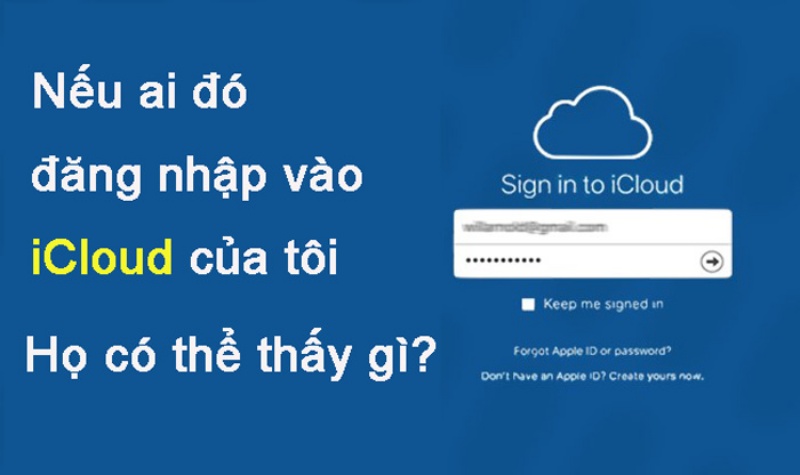
Toàn bộ danh bạ điện thoại lịch sử cuộc gọi và ghi chú riêng tư đều đồng bộ. Tin nhắn iMessage và tài liệu lưu trên iCloud Drive cũng bị chia sẻ hoàn toàn.
Ngoài ra lịch trình di chuyển qua bản đồ và mật khẩu đã lưu cũng bị xem dễ dàng. Điều này gây ra nhiều rủi ro mất an toàn thông tin cá nhân.
| Loại dữ liệu đồng bộ | Khả năng xem chung | Ảnh hưởng riêng tư |
|---|---|---|
| Thư viện Ảnh & Video | Có (Xem toàn bộ) | Mức độ cực cao |
| Danh bạ & Ghi chú | Có (Đồng bộ 2 chiều) | Mức độ cao |
| Tin nhắn iMessage | Có (Nhận cùng lúc) | Mức độ cực cao |
| Vị trí địa lý (GPS) | Có (Thời gian thực) | Mức độ trung bình |
Cách định vị thiết bị khi xài chung iCloud
Sử dụng chung iCloud giúp bạn theo dõi vị trí thiết bị còn lại qua nhiều phương thức.
Thao tác tìm vị trí trên điện thoại iPhone
Người dùng mở ứng dụng Tìm sẵn có trên giao diện màn hình chính iPhone.
Bạn nhấn vào tab Thiết bị ở thanh công cụ phía dưới màn hình.
- Step 1: Mở ứng dụng Tìm từ màn hình ứng dụng trên iPhone.
- Step 2: Chọn mục Thiết bị để mở danh sách máy cùng iCloud.
- Step 3: Nhấn chọn tên chiếc iPhone bạn cần tìm vị trí hiện tại.
- Step 4: Quan sát chấm xanh hiển thị vị trí thực tế trên bản đồ.
Bản đồ sẽ phóng to và hiển thị rõ tên đường, số nhà cụ thể. Bạn có thể phát âm thanh để tìm máy nếu đang ở gần.
Tra cứu tọa độ trực tiếp qua iCloud.com
Người dùng mở trình duyệt web trên máy tính hoặc điện thoại bất kỳ. Bạn truy cập vào địa chỉ trang chủ chính thức iCloud.com.
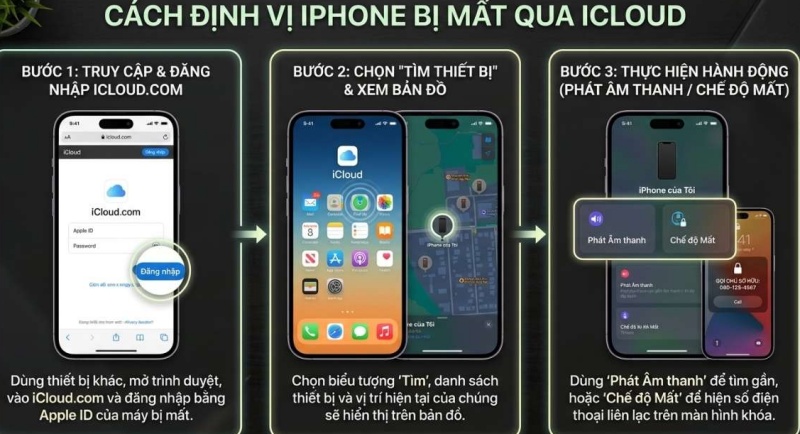
Hệ thống yêu cầu nhập tài khoản và mật khẩu Apple ID dùng chung.
- Step 1: Truy cập trình duyệt web và vào trang iCloud.com.
- Step 2: Đăng nhập tài khoản Apple ID và mật khẩu đang dùng.
- Step 3: Nhấn chọn biểu tượng Tìm (Find Devices) trên màn hình.
- Step 4: Chọn thiết bị cần định vị từ danh sách đổ xuống.
Màn hình web sẽ tải bản đồ vệ tinh kèm tọa độ thiết bị. Bạn có thể kích hoạt Chế độ mất từ xa ngay trên trang web.
Xác định vị trí iPhone của chồng qua Find My
Phương pháp này giúp theo dõi hành trình di chuyển của chiếc iPhone mục tiêu. Bạn cần đảm bảo hai máy đang đăng nhập chung một tài khoản Apple ID.
Ứng dụng cung cấp tính năng thông báo khi thiết bị bắt đầu di chuyển.
- Step 1: Truy cập ứng dụng Tìm trên iPhone của bạn.
- Step 2: Chọn tên chiếc iPhone của chồng trong danh sách thiết bị.
- Step 3: Vuốt màn hình lên và chọn mục Thêm thông báo.
- Step 4: Cài đặt nhận cảnh báo khi thiết bị Rời đi hoặc Đến vị trí.
Hệ thống tự động gửi thông báo khi máy thay đổi vị trí địa lý. Điều này giúp kiểm soát lộ trình di chuyển chính xác tuyệt đối.
Định vị nhờ app Family Sharing
Tính năng Chia sẻ gia đình cho phép theo dõi vị trí mà không cần chung tài khoản. Mỗi người sử dụng một Apple ID riêng biệt để bảo mật thông tin.
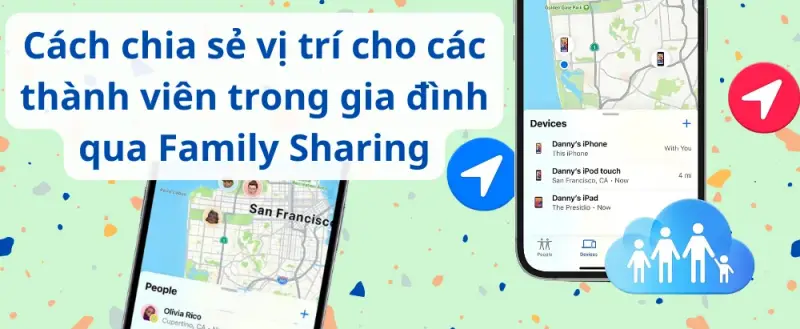
Cách này vừa đảm bảo riêng tư vừa cho phép chia sẻ tọa độ.
- Step 1: Vào Cài đặt, chọn tên tài khoản rồi chọn Chia sẻ gia đình.
- Step 2: Gửi lời mời tham gia nhóm gia đình đến tài khoản iPhone kia.
- Step 3: Mở mục Chia sẻ vị trí trong giao diện thiết lập gia đình.
- Step 4: Bật tính năng chia sẻ vị trí với thành viên được chọn.
Bản đồ trong ứng dụng Tìm sẽ hiển thị vị trí của từng thành viên. Bạn dễ dàng quản lý con cái hoặc người thân an toàn.
So sánh khả năng định vị theo từng kịch bản cài đặt
Khả năng định vị phụ thuộc vào các thiết lập phần mềm trên điện thoại. Bảng dưới đây chi tiết khả năng theo dõi theo từng trường hợp cụ thể.
| Trạng thái Dịch vụ vị trí | Trạng thái Tìm iPhone | Kết nối Internet | Mạng Tìm ngoại tuyến | Khả năng định vị thực tế |
|---|---|---|---|---|
| Bật | Bật | Có (Wi-Fi/4G) | Bật | Định vị chính xác thời gian thực |
| Bật | Bật | Không có | Bật | Định vị qua thiết bị Apple xung quanh |
| Tắt | Bật | Có (Wi-Fi/4G) | Bật | Không thể xem vị trí hiện tại |
| Bật | Tắt | Có (Wi-Fi/4G) | Tắt | Mất hoàn toàn khả năng định vị |
Mẹo chặn theo dõi vị trí khi dùng chung Apple ID
Dùng chung tài khoản khiến quyền riêng tư di chuyển bị ảnh hưởng nghiêm trọng. Bạn hoàn toàn có thể chủ động ngắt tính năng định vị này.
Tắt tính năng chia sẻ vị trí cá nhân
Người dùng truy cập vào phần Cài đặt trên điện thoại iPhone. Bạn nhấn vào tên tài khoản iCloud nằm ở ngay đầu danh mục.
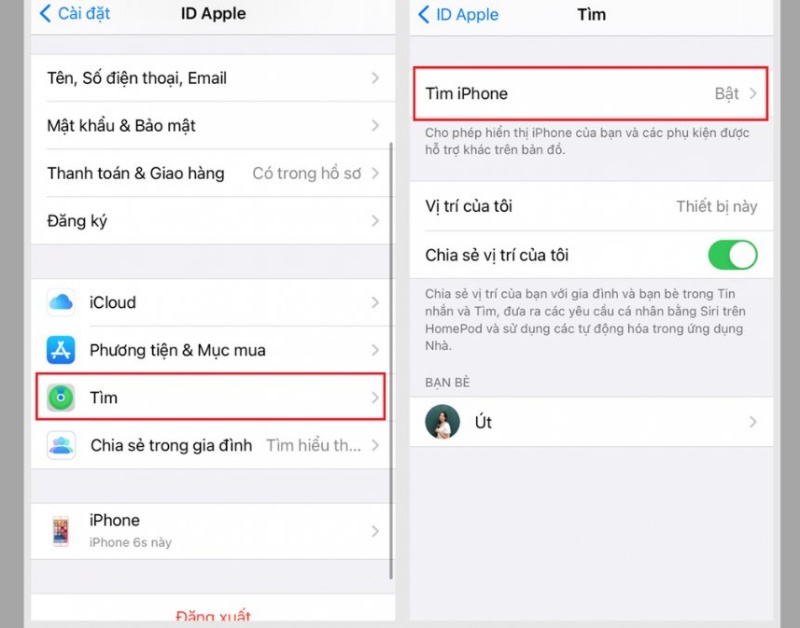
- Step 1: Chọn mục Tìm trong giao diện Cài đặt tài khoản.
- Step 2: Tìm đến dòng Chia sẻ vị trí của tôi.
- Step 3: Gạt thanh kích hoạt sang màu xám để tắt tính năng.
Thiết bị khác dùng chung tài khoản sẽ không nhận được tọa độ của bạn. Các dữ liệu lưu trữ khác vẫn hoạt động bình thường.
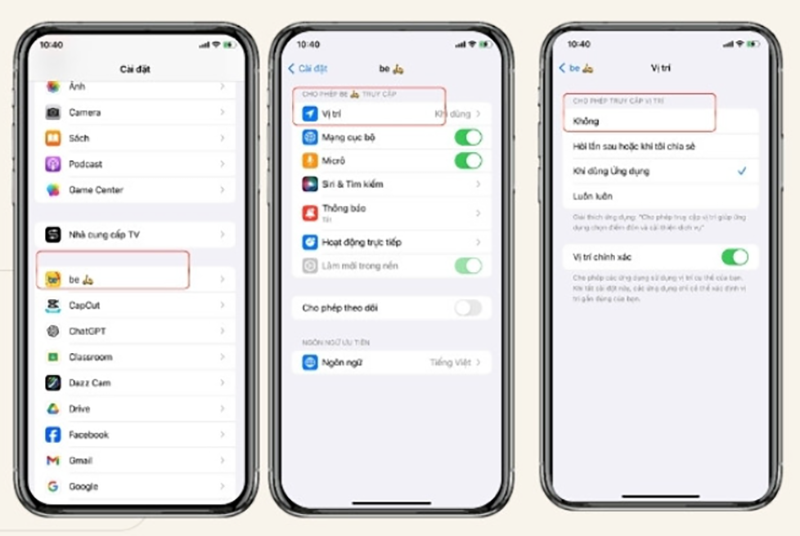
Vô hiệu hóa Dịch vụ vị trí cho ứng dụng Tìm
Bạn mở Cài đặt hệ thống và chọn mục Quyền riêng tư & Bảo mật. Nhấn tiếp vào dòng Dịch vụ vị trí ở vị trí trên cùng.
- Step 1: Cuộn xuống danh sách và tìm ứng dụng Tìm.
- Step 2: Nhấn vào ứng dụng và chọn quyền Không.
- Step 3: Tắt thêm mục Vị trí chính xác phía dưới.
Thao tác này ngăn ứng dụng thu thập dữ liệu GPS từ phần cứng. Máy chủ sẽ không thể cập nhật vị trí thiết bị lên bản đồ.
Giải pháp chia sẻ dung lượng an toàn không lộ vị trí
Dùng chung Apple ID trực tiếp gây ra nhiều phiền ngoái về bảo mật dữ liệu. Chuyên gia khuyên bạn nên chuyển sang tính năng Chia sẻ gia đình (Family Sharing).
Mỗi người dùng sẽ sở hữu một tài khoản Apple ID độc lập hoàn toàn. Bạn chỉ chia sẻ không gian lưu trữ đám mây iCloud đã mua.
Hình ảnh, tin nhắn và vị trí cá nhân được giữ riêng tư tuyệt đối. Việc chia sẻ vị trí trở thành tùy chọn cá nhân linh hoạt.
Minh Đức cung cấp các giải pháp công nghệ và hỗ trợ kỹ thuật tối ưu. Chúng tôi giúp bạn bảo vệ an toàn thông tin cá nhân trên mọi thiết bị.
Dùng chung iCloud hoàn toàn định vị được thiết bị của bạn chính xác. Hãy kiểm tra cài đặt máy ngay để bảo vệ quyền riêng tư cá nhân. Liên hệ kỹ thuật viên Minh Đức để nhận tư vấn thiết lập tài khoản an toàn nhất.

Chào mọi người!
Mình xin tự giới thiệu mình là Lê Ngọc, là luật sư và là cố vấn pháp lý bên ngoài cho công ty thám tử tư Minh Đức cho các mảng về hôn nhân và gia đình. Có trách nhiệm đưa ra các lời khuyên và tư vấn hướng giải quyết cho các vụ việc liên quan đến ly hôn, tranh chấp tài sản trong gia đình và cũng bao gồm các vấn đề về giám sát con cái, người thân… Hi vọng, với kiến thức của mình sẽ hỗ trợ các bạn tốt nhất những gì các bạn đang cần.